Scenari et son rôle unique dans l'e-learning

Qu'est-ce que Scenari ?

Chaîne éditoriale open source
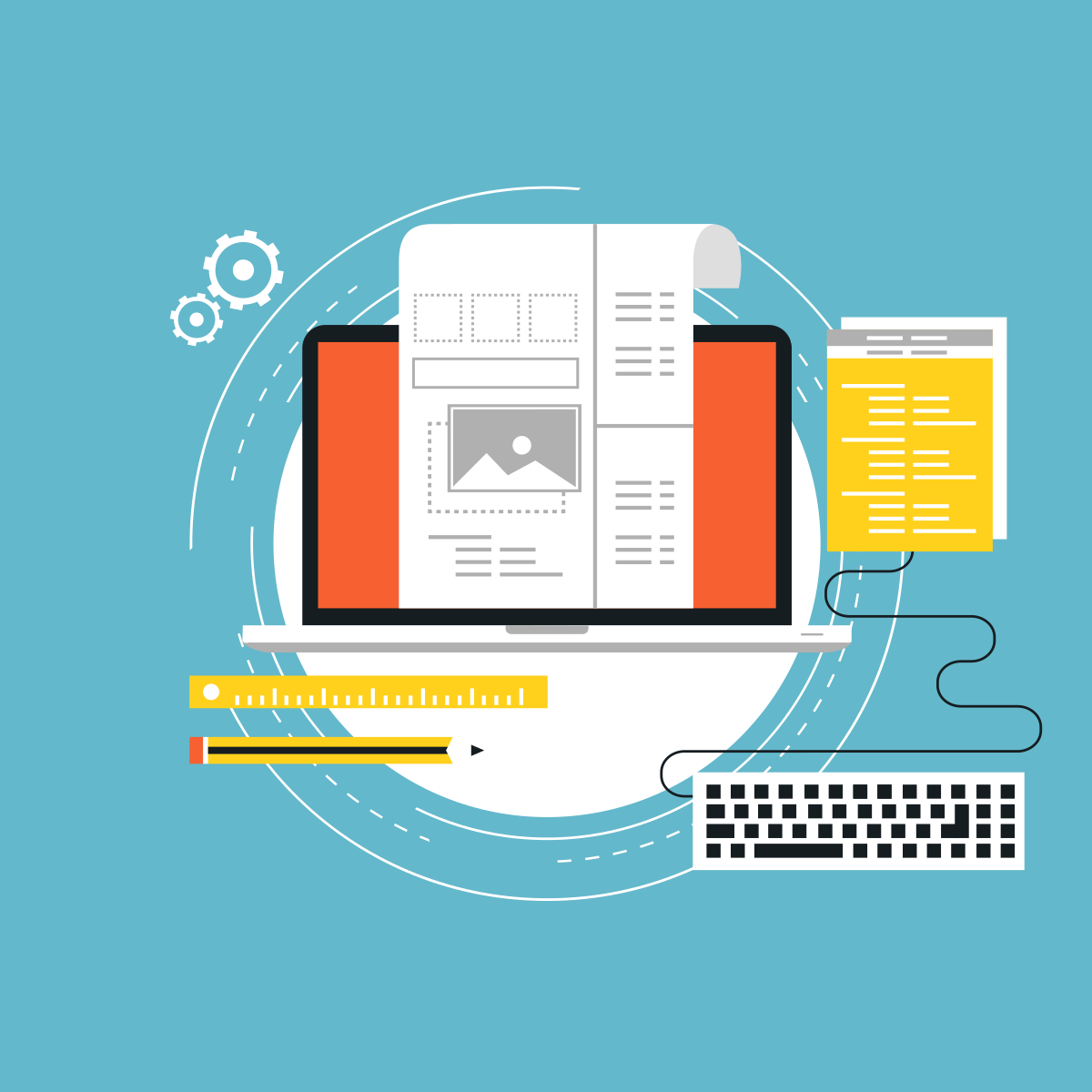
Développée pour concevoir, publier et diffuser des contenus pédagogiques riches et structurés dans plusieurs formats.

Approche modulaire

Permet de créer des parcours pédagogiques riches et complexes (ex. : modules interactifs, simulations, exercices auto-correctifs, parcours multi-linéaires).

Contenu créé sous formes de fragments réutilisables.

Interopérabilité

Compatible avec les standards e-learning (SCORM, LTI) et intégrable aux LMS (Moodle, ...).

Collaboration

Version serveur conçue pour le travail d'équipe, avec différents rôles définis.

Personnalisation poussée

Adaptation fine du graphisme et des contenus aux besoins spécifiques des apprenants et des formateurs.

Cas d'usage typiques

  • Création de MOOC (Massive Open Online Courses).

  • Création de jeux sérieux / études de cas.

  • Développement de banques de questions.

  • Conception de supports pédagogiques interactifs pour l'enseignement supérieur ou la formation continue.

Cours fait avec IA versus cours fait avec Scenari

Multisupport

 : chaque support créé individuellement sans cohérence entre eux.

 : format pivot XML qui est la source de tous les supports.

Réutilisation

 : production d’un produit fini compilé.

 : format qui permet la réutilisation de fragments.

Esthétique et accessibilité

 : besoin d’un prompt ultra précis pour obtenir des résultats cohérents d’une génération à l’autre --> l’enseignant perd du temps sur les aspects esthétiques (encore une fois).

 : l’outil s’occupe intégralement de l’esthétique et des fonctionnalités.

Collaboration

 : outil individuel et solitaire.

 : travail à plusieurs mains possible et instrumenté.

Gestion des ressources

 : ressources générées par l’IA, difficulté d’intégration de ressources existantes.

 : maîtrise totale de la manipulation et intégration des ressources comme partie intégrante de la pratique pédagogique.

Propriété intellectuelle

 : qui est l’auteur d’un contenu généré par IA ?

 : suivi fin des licences et paternités des contenus et ressources.

Dette écologique

 : empreinte écologique très importante lors de l’entraînement et lors des inférences.

 : mécanique de transformation ultra frugales.

Dette cognitive

 : la machine fait le travail de création à la place de l’humain. Si mal utilisée : appauvrissement intellectuel.

 : formulaire qui structure la création : l’enseignement se concentre sur la transmission de son savoir.

Dette technologique

 : technologie nouvelle, course à fonds perdus, usager captif, risque de tout perdre ou de devoir payer.

 : format ouvert, libre et gratuit, gage de pérennité.

Complémentarité IA + Scenari

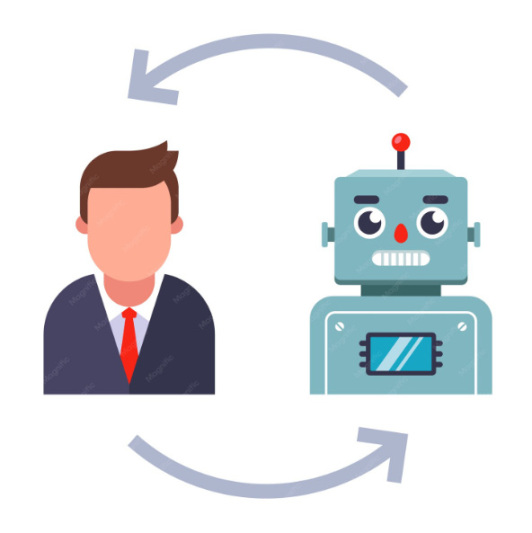
L'IA peut assister les auteurs Scenari pour...
  • Proposer une structure générale d’un module.

  • Générer des premiers jets de texte/quiz/...

  • Traduire automatiquement de contenus.

Mais Scenari reste indispensable pour...

  • Structurer les contenus.

  • Garantir la cohérence et la qualité pédagogique.

  • Collaborer en équipe.

  • Retirer le poids de la conception esthétique, fonctionnelle et d’accessibilité des épaules de l’enseignant.

Qui utilise Scenari ?

Universités adhérentes : Strasbourg, Lille, Toulouse, Bourgogne Europe, Rouen, Rennes, Montpellier, Sherbrooke, LaSalle, Paris Dauphine, Bordeaux, Perpignan.

Établissements publics d’enseignement adhérents : École Nationale de la Magistrature, VetAgroSup, Institut Agro, IMT Nord Europe, IMT MInes Albi, Le Cnam, ENAC, École des armées, Arts et Métiers.

Et bien d’autres.

Pour aller plus loin

https://stph.scenari-community.org/doc/ced/co/ced.html

https://scenari.org/

https://scenari.software/fr/

Liste des raccourcis clavier

Liste des fonctions de navigation et leurs raccourcis clavier correspondant :

  • Bloc Suivant : flèche droite, flèche bas, barre espace, page suivante, touche N
  • Bloc Précédent : flèche gauche, flèche haut, retour arrière, page précédente, touche P
  • Diapositive Suivante : touche T
  • Diapositive Précédente : touche S
  • Première diapositive : touche Début
  • Revenir à l'accueil : touche H
  • Menu : touche M
  • Plein écran : touche F
  • Fermer zoom : touche Échap.